S5PROを購入して約2ヶ月。
自分なりのセッティングも見つけつつあります(p_-)
・フィルムシュミレーションはSTD
・WB微調整は標準
・WBは晴天が基本で、状況によって変更
そんな中、欲しくなってきているのが広角レンズ。
フィルム時代から35mmが好きな画角なのですが
現在は最広角で42mm・・・(x_x;)
最近好きな写真家さんが使っているのが24mm
ぜひ、静岡散歩もこの24mmを使いこなしたいと
思っております。
この2つの画角を満たすには、DXレンズを買うか
FXレンズを買うか・・・ う~ん悩ましい||(;-_-)||
OAナガシマの帰りにキタムラ千代田店に寄って
みたら、AF-S 17-55F2.8が中古美品で展示
してありました。
24mmを満たさないので除外ですが、みんな
DXレンズを下取りに出しているんだなぁ~
Posted from moBlog – mobile blogging tool for Windows Mobile
2008年2月29日金曜日
OAナガシマ開店初日
OAナガシマ流通通り店の開店初日、開店時間の9時に行く事は出来ませんでしたが、仕事帰りの18時過ぎに行って来ました┏( ・_・)┛
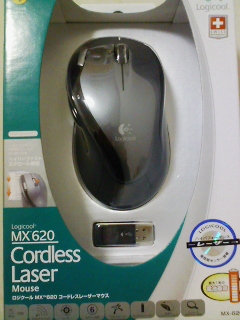
広告品のLogocool MX620マウスを目的に行ったのですが、もの凄い混みっぷり(x_x;) 週末の秋葉原かと思う程に店内は人・人・人・・・
静岡でこんなに混んでいるパソコン屋さんを見た事はありません・・・(^_^A;;
店員さんも「10年勤めてますが、こんなに混んだのは初めてです」と言ってました。
目的のマウスは購入する事が出来て一安心
Posted from moBlog – mobile blogging tool for Windows Mobile
広告品のLogocool MX620マウスを目的に行ったのですが、もの凄い混みっぷり(x_x;) 週末の秋葉原かと思う程に店内は人・人・人・・・
静岡でこんなに混んでいるパソコン屋さんを見た事はありません・・・(^_^A;;
店員さんも「10年勤めてますが、こんなに混んだのは初めてです」と言ってました。
目的のマウスは購入する事が出来て一安心
Posted from moBlog – mobile blogging tool for Windows Mobile
2008年2月28日木曜日
ケンタッキーは28日がお得
どぉ~してもケンタッキーを食べたい気分になって、家族でアピアのケンタッキーへ┏( ・_・)┛
ドライブスルーでメニュー表を見てみると・・・

28日は「にわとりの日」で、チキン4本クリスピー4本も入っているのに1,000円!!!
♪へ(^o^ヘ)(ノ^o^)ノ♪
お家へ急いで帰って、冷めないうちにみんなでホクホク食べました♪~θ(^0^ )

Posted from moBlog – mobile blogging tool for Windows Mobile
ドライブスルーでメニュー表を見てみると・・・
28日は「にわとりの日」で、チキン4本クリスピー4本も入っているのに1,000円!!!
♪へ(^o^ヘ)(ノ^o^)ノ♪
お家へ急いで帰って、冷めないうちにみんなでホクホク食べました♪~θ(^0^ )
Posted from moBlog – mobile blogging tool for Windows Mobile
OAナガシマ流通通り店開店!!!
本日の折り込みチラシで、OAナガシマ流通通り店が明日2月29日(金)9:00開店の広告が入ってました。
場所は、谷島屋書店とキミサワの間にあった、元BOOK-OFFを改装した様です。
場所は、谷島屋書店とキミサワの間にあった、元BOOK-OFFを改装した様です。
なかなかの魅力商品がたくさん掲載されており、悩みどこです・・・(^_^A;;
ここが開店してくれる事によって、流通通りに本屋・カメラ屋・パソコン屋と日頃よくお店が密集してくれたので、お買い物がとっても楽になります♪〜θ(^0^ )
2008年2月27日水曜日
moblogの使用感
Bloggerの好きな場所に画像が投稿出来る様になって、とっても嬉しい静岡散歩です♪~θ(^0^ )
今の所、長所と短所ですが
長所
・専用アプリケーションはやっぱり良い
・タグが簡単に付けられる
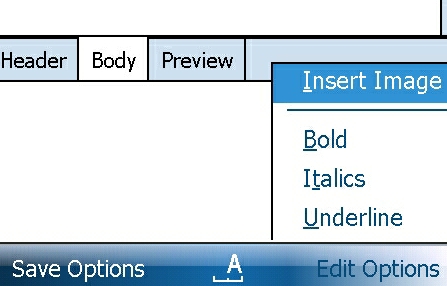
・太字、斜め文字、アンダーラインを付けたい時は
範囲指定した上で「Edit options」
短所
・プレビューで配置確認不可
・文字が小さすぎ・・・
今後は、写真付きの投稿はmoblog
文字のみはHDMobiMailで投稿となりそうです
Posted from moBlog – mobile blogging tool for Windows Mobile
今の所、長所と短所ですが
長所
・専用アプリケーションはやっぱり良い
・タグが簡単に付けられる
・太字、斜め文字、アンダーラインを付けたい時は
範囲指定した上で「Edit options」
短所
・プレビューで配置確認不可
・文字が小さすぎ・・・
今後は、写真付きの投稿はmoblog
文字のみはHDMobiMailで投稿となりそうです
Posted from moBlog – mobile blogging tool for Windows Mobile
moblog設定方法
moblogの設定方法ですが、
まずは「menu」→「profiles」を選びます。
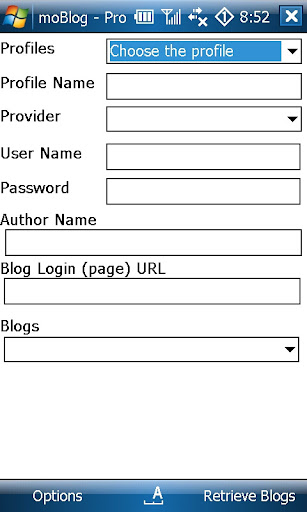
各設定項目ですが
・plofile Name
自分が運営しているblog名(日本語でもOK)
・provider
moblogではblogger,Live Spaceと
WordPressの3種類から選択が可能です。
私の場合はblogger
・Username
bloggerの場合は「@gmail.com」まで
含めたユーザー名を記載します
・Password
アカウントのパスワードを入力
・Author Name
投稿者指名を記載したい場合は入力
ここまで入力出来たら、右下の
Retrieve blogsをクリック
しばらく待つと、画面が切り替わります┏( ・_・)┛
さて、写真を一緒に投稿したい場合は、Picasaの設定が必要です!!!
これを見つけるのに、睡眠時間をどれだけ削った事か・・・(><。)。。
PicasaにBloggerと同じ名前でログインします。
すると「画像をアップロードしますか?」と画面に出ますので、同意をクリック。
その後、画面が変わりblog名のフォルダが表示され、以前投稿している画像がすべてここに収まっているのを見つける事が出来ます(p_-)
ここまで来たら、Advanced/W-ZERO3es (WS011SH)のmoblogに戻り、画像も一緒に投稿する事が出来ます!!!
♪へ(^o^ヘ)(ノ^o^)ノ♪
ここまでの機能を、無料で使わせて頂いているので、投稿の最後に広告が入るのは、納得です。m(_ _)m
Posted from moBlog – mobile blogging tool for Windows Mobile
まずは「menu」→「profiles」を選びます。
各設定項目ですが
・plofile Name
自分が運営しているblog名(日本語でもOK)
・provider
moblogではblogger,Live Spaceと
WordPressの3種類から選択が可能です。
私の場合はblogger
・Username
bloggerの場合は「@gmail.com」まで
含めたユーザー名を記載します
・Password
アカウントのパスワードを入力
・Author Name
投稿者指名を記載したい場合は入力
ここまで入力出来たら、右下の
Retrieve blogsをクリック
しばらく待つと、画面が切り替わります┏( ・_・)┛
さて、写真を一緒に投稿したい場合は、Picasaの設定が必要です!!!
これを見つけるのに、睡眠時間をどれだけ削った事か・・・(><。)。。
PicasaにBloggerと同じ名前でログインします。
すると「画像をアップロードしますか?」と画面に出ますので、同意をクリック。
その後、画面が変わりblog名のフォルダが表示され、以前投稿している画像がすべてここに収まっているのを見つける事が出来ます(p_-)
ここまで来たら、Advanced/W-ZERO3es (WS011SH)のmoblogに戻り、画像も一緒に投稿する事が出来ます!!!
♪へ(^o^ヘ)(ノ^o^)ノ♪
ここまでの機能を、無料で使わせて頂いているので、投稿の最後に広告が入るのは、納得です。m(_ _)m
Posted from moBlog – mobile blogging tool for Windows Mobile
moblogで写真投稿が可能に!!!
先日から試験導入しているmoblogですが、色々と調べた結果、写真も一緒に投稿する事が出来ました!!!
bloggerモバイルを使い、写真を一緒に投稿する時には、文章の1番上に強制的に配置されてしまっていたのですが、これからは、文章中の好きな部分に写真を貼り付ける事が出来ます!!!
詳しい設定方法、運用方法は、追って投稿する予定です。
bloggerモバイルを使い、写真を一緒に投稿する時には、文章の1番上に強制的に配置されてしまっていたのですが、これからは、文章中の好きな部分に写真を貼り付ける事が出来ます!!!
詳しい設定方法、運用方法は、追って投稿する予定です。
2008年2月26日火曜日
登録:
投稿 (Atom)